Você já precisou enviar um documento PDF por e-mail, mas descobriu que o arquivo ultrapassava o limite de tamanho permitido? Esse problema acontece frequentemente com relatórios, e-books, documentos digitalizados e trabalhos acadêmicos. Arquivos muito grandes também podem demorar para abrir, ocupar espaço no dispositivo e dificultar o compartilhamento. Felizmente, existem maneiras simples de diminuir o tamanho desses documentos sem comprometer a leitura.
Para reduzir pdf com muitas páginas, o primeiro passo é descobrir quais elementos contribuem para o tamanho excessivo. Imagens em alta resolução, páginas digitalizadas e objetos gráficos podem aumentar consideravelmente o peso do arquivo. Com a compressão adequada e alguns ajustes, você pode obter um PDF mais leve e preservar as informações essenciais.
Por Que um PDF com Muitas Páginas Fica Grande?
O tamanho de um PDF depende de diversos fatores, não apenas da quantidade de páginas. Um documento com muitas páginas de texto simples pode ser menor do que um arquivo curto com fotografias em alta resolução.
Os principais fatores que aumentam o tamanho são:
- Imagens e fotografias de alta qualidade.
- Páginas digitalizadas em resolução elevada.
- Fontes incorporadas ao documento.
- Gráficos e elementos visuais complexos.
- Anexos e páginas que não são mais necessários.
Identificar a causa ajuda você a escolher a melhor técnica de compressão e evitar uma perda desnecessária de qualidade.
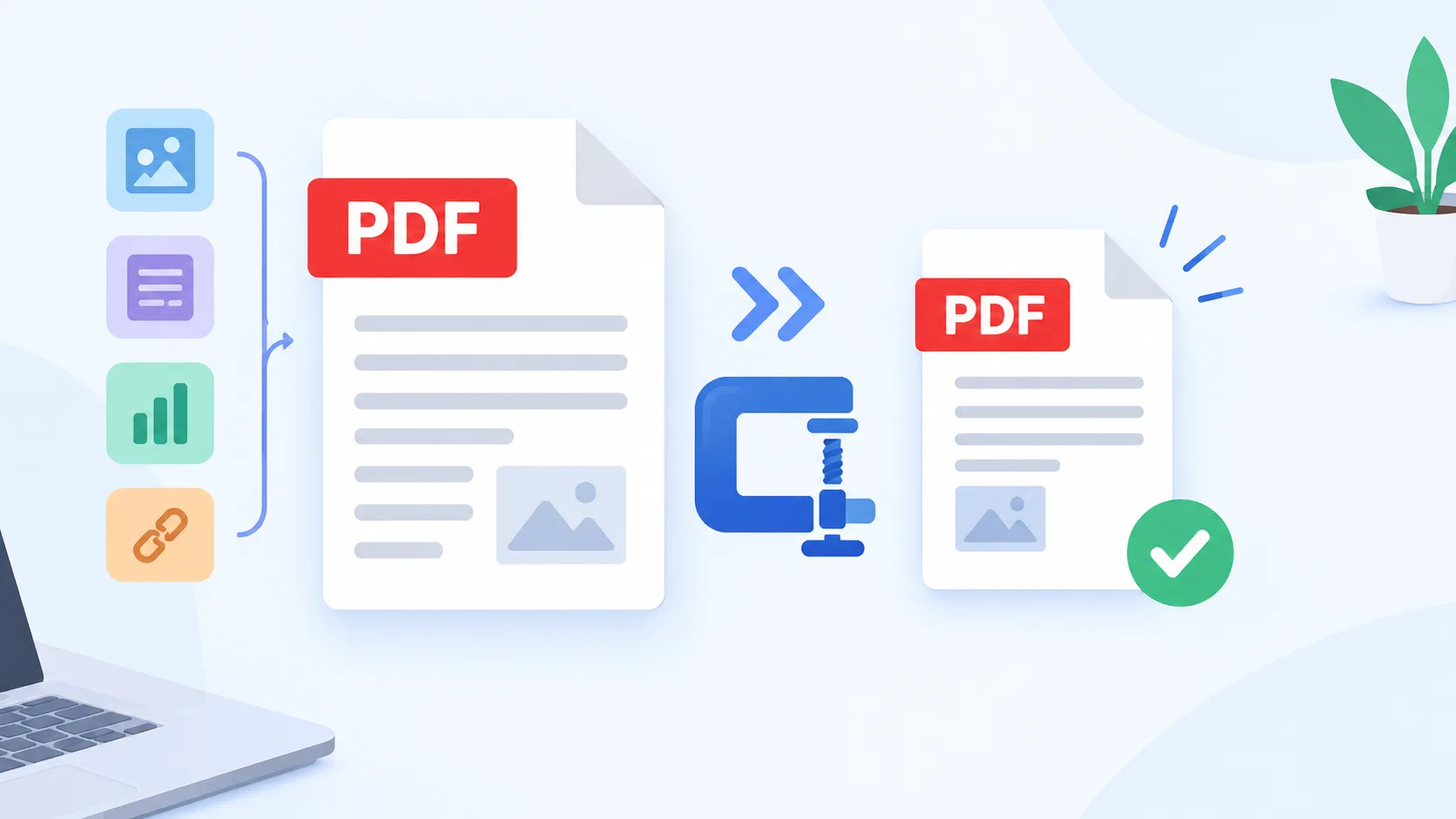
1. Utilize um Compressor de PDF Online
Uma ferramenta online é uma alternativa prática para quem deseja otimizar documentos sem instalar programas.
Siga estas etapas:
- Abra uma ferramenta confiável de compressão de PDF.
- Envie o documento que deseja otimizar.
- Escolha o nível de compressão disponível.
- Aguarde o processamento do arquivo.
- Baixe a versão comprimida.
- Confira algumas páginas para verificar a qualidade.
Essa opção é útil para estudantes, profissionais e empresas que precisam compartilhar arquivos frequentemente. Antes de enviar documentos confidenciais, confira a política de privacidade, a segurança e as condições de armazenamento da plataforma.
2. Otimize as Imagens do Documento
Imagens grandes podem ser responsáveis por boa parte do tamanho de um PDF. Fotografias preparadas para impressão profissional, por exemplo, nem sempre precisam manter a mesma resolução para serem visualizadas em uma tela.
Reduzir a resolução ou aplicar uma compressão apropriada pode diminuir o peso do arquivo. Entretanto, evite configurações excessivamente agressivas quando o documento contiver gráficos detalhados, letras pequenas ou informações técnicas.
Faça um teste com uma cópia do arquivo e examine as páginas que apresentam mais imagens. Se todos os elementos continuarem nítidos, você poderá utilizar uma configuração semelhante no restante do documento.
3. Melhore as Configurações de Digitalização
Documentos digitalizados podem ficar pesados porque cada página é armazenada como uma imagem. Isso acontece com frequência em contratos, formulários, apostilas e documentos antigos.
Para diminuir o tamanho, considere ajustar a resolução do scanner e selecionar o modo de cores adequado. Documentos compostos apenas por texto podem funcionar bem em preto e branco, enquanto materiais com fotografias podem exigir tons de cinza ou cores.
Também é possível utilizar o reconhecimento óptico de caracteres (OCR) para tornar o texto pesquisável. O resultado depende das configurações e da ferramenta utilizada, portanto, verifique o tamanho final após o processamento.
4. Divida Documentos Muito Longos
Quando um PDF possui centenas de páginas, dividi-lo em arquivos menores pode facilitar o compartilhamento.
Por exemplo, um relatório extenso pode ser separado por capítulos, departamentos ou períodos. Assim, cada destinatário recebe somente a parte relevante.
É importante lembrar que a divisão não reduz necessariamente o tamanho total do documento. Ela apenas distribui o conteúdo entre arquivos menores. Para economizar armazenamento, combine essa estratégia com a compressão.
5. Exclua Páginas Desnecessárias
Revise o documento antes de compartilhar. Páginas em branco, anexos antigos, conteúdo duplicado e seções irrelevantes podem ser removidos quando não forem necessários.
Se você precisa enviar somente um capítulo de um e-book ou algumas páginas de um relatório, extraia essas páginas para criar um novo PDF.
Mantenha uma cópia do documento original, especialmente quando ele contiver contratos, registros oficiais ou informações importantes para o trabalho.
6. Verifique a Qualidade do Arquivo Final
Após a compressão, abra o PDF e confira os detalhes que podem ter sido afetados.
Observe especialmente:
- A nitidez dos textos pequenos.
- A qualidade das imagens e dos gráficos.
- A legibilidade das tabelas.
- As assinaturas e os carimbos.
- A ordem das páginas e a formatação.
Se encontrar elementos borrados, tente novamente com uma compressão mais moderada.
Conclusão
Diminuir o tamanho de um PDF extenso não precisa significar perder qualidade. Ao utilizar um compressor online, otimizar imagens, ajustar as configurações de digitalização e remover conteúdo desnecessário, você pode tornar seus documentos mais fáceis de armazenar e compartilhar.
Escolha a técnica de acordo com o conteúdo do arquivo e sempre revise o resultado antes de enviá-lo. Dessa forma, você mantém a legibilidade e facilita o acesso às informações em diferentes dispositivos.